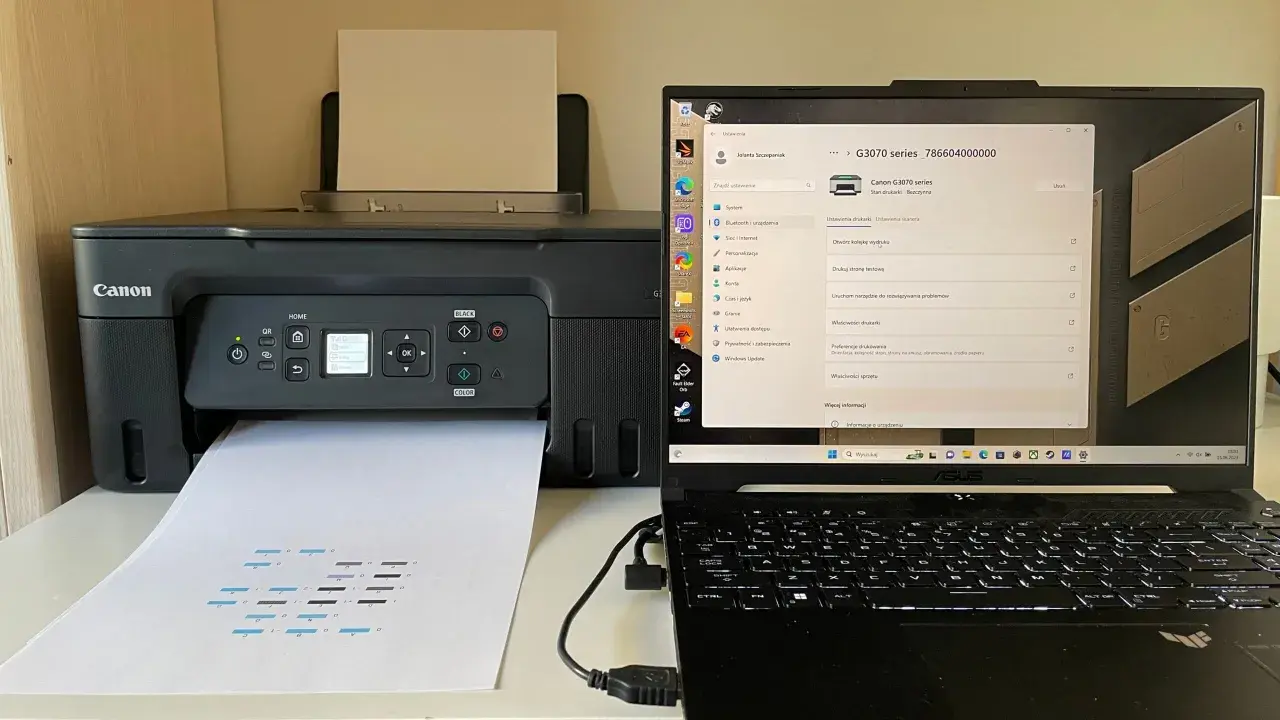
Gdy drukarka odmawia posłuszeństwa, potrafi to być prawdziwie frustrujące doświadczenie. Wiem o tym doskonale, bo sama nie raz mierzyłam się z opornym sprzętem. Na szczęście, wiele problemów z drukowaniem można rozwiązać samodzielnie, bez konieczności wzywania serwisu. Ten artykuł to Twój praktyczny przewodnik, który krok po kroku pomoże Ci zdiagnozować i naprawić najczęstsze usterki, przywracając Twojej drukarce pełną sprawność.
Drukarka nie drukuje? Sprawdź połączenie, oprogramowanie i materiały eksploatacyjne
- Problemy z połączeniem: Upewnij się, że kable są prawidłowo podłączone, a drukarka i komputer są w tej samej sieci Wi-Fi.
- Brak materiałów: Sprawdź poziom tuszu/tonera oraz obecność papieru w podajniku.
- Błędy oprogramowania: Zweryfikuj status "offline", wyczyść kolejkę wydruku i zaktualizuj sterowniki.
- Usterki sprzętowe: Usuń zacięty papier i uruchom czyszczenie głowicy drukującej.
- Reset urządzenia: W przypadku uporczywych problemów, wykonaj miękki lub twardy reset drukarki.
Drukarka odmawia posłuszeństwa? Twój plan ratunkowy krok po kroku
Zanim wpadniesz w panikę, pamiętaj, że wiele problemów z drukarką można rozwiązać naprawdę prostymi metodami. Często wystarczy szybki przegląd podstawowych elementów, aby zlokalizować przyczynę i przywrócić urządzenie do działania. Zaczynamy od najbardziej oczywistych, ale jednocześnie najczęstszych usterek.
Zacznij tutaj: 5 podstawowych testów, które rozwiążą większość problemów
- Sprawdź zasilanie i połączenia: Upewnij się, że drukarka jest włączona, a wszystkie kable (zasilający, USB, sieciowy) są solidnie wpięte.
- Zweryfikuj obecność papieru: Czy w podajniku na pewno znajduje się papier i jest on prawidłowo ułożony?
- Skontroluj poziom tuszu/tonera: Puste wkłady to jedna z najczęstszych przyczyn braku wydruku.
- Sprawdź status drukarki: Czy drukarka nie jest przypadkiem w trybie "offline" lub czy nie ma zablokowanej kolejki wydruku?
- Spróbuj wydrukować stronę testową: To szybki sposób na sprawdzenie, czy problem leży po stronie drukarki, czy komputera.
Czy drukarka ma zasilanie i jest poprawnie podłączona? Sprawdź kable!
To brzmi banalnie, ale uwierz mi, jak często zdarza się, że problemem jest po prostu brak zasilania lub luźny kabel. Upewnij się, że drukarka jest włączona powinna świecić się jakaś kontrolka lub wyświetlacz. Następnie sprawdź, czy kabel zasilający jest solidnie wpięty zarówno do gniazdka elektrycznego, jak i do samej drukarki. Jeśli używasz kabla USB, upewnij się, że jest on prawidłowo podłączony do obu urządzeń. Czasem wystarczy mocniejsze wciśnięcie wtyczki, aby przywrócić komunikację.
Papier w podajniku i tusz w drukarce czy na pewno o niczym nie zapomniałeś?
Kolejnym „oczywistym” problemem, który często umyka naszej uwadze, jest brak materiałów eksploatacyjnych. Sprawdź, czy w podajniku znajduje się papier i czy jest on ułożony prosto, bez zagięć. Zacięty lub krzywo włożony papier również może uniemożliwić drukowanie. Równie ważna jest kwestia tuszu lub tonera. Wiele drukarek po prostu odmówi pracy, gdy którykolwiek z wkładów jest pusty, nawet jeśli chcesz drukować tylko w czerni. Zajrzyj do ustawień drukarki na komputerze lub na jej panelu sterowania, aby sprawdzić aktualny poziom tuszu/tonera. Pamiętaj, że puste wkłady to bardzo częsta, a zarazem łatwa do zdiagnozowania przyczyna braku druku.Wydrukuj stronę testową co to mówi o stanie urządzenia?
Wydrukowanie strony testowej to świetny sposób na szybką diagnozę. Możesz to zrobić na dwa sposoby. Po pierwsze, spróbuj wydrukować stronę testową bezpośrednio z panelu sterowania drukarki bez udziału komputera. Jeśli ten wydruk się powiedzie, oznacza to, że problem leży najprawdopodobniej po stronie komunikacji z komputerem lub jego oprogramowania. Jeśli wydruk testowy z drukarki również się nie powiedzie, wskazuje to na problem sprzętowy lub z materiałami eksploatacyjnymi (np. brak tuszu, zacięty papier, uszkodzona głowica). Po drugie, możesz spróbować wydrukować stronę testową z poziomu systemu operacyjnego. W systemie Windows znajdziesz tę opcję w "Panelu sterowania" > "Urządzenia i drukarki", klikając prawym przyciskiem myszy na swoją drukarkę i wybierając "Właściwości drukarki", a następnie "Drukuj stronę testową".Komputer widzi drukarkę, ale nie drukuje? Detektywistyka w oprogramowaniu
Jeśli podstawowe testy nie przyniosły rozwiązania, czas przyjrzeć się oprogramowaniu. Problemy z komunikacją między komputerem a drukarką, błędne ustawienia czy uszkodzone sterowniki to częste przyczyny, które na szczęście zazwyczaj jesteśmy w stanie naprawić samodzielnie.
Problem nr 1: Drukarka jest w trybie "offline" jak przywrócić ją do życia?
Status "Drukarka w trybie offline" to informacja, że komputer nie może komunikować się z drukarką. Może to być spowodowane problemami z siecią Wi-Fi (np. po restarcie routera drukarka otrzymała nowy adres IP), zablokowaną kolejką wydruku lub ręcznym ustawieniem tego trybu. Oto jak przywrócić ją do życia:
- Otwórz "Panel sterowania" w systemie Windows (lub "Preferencje systemowe" > "Drukarki i skanery" w macOS).
- Przejdź do "Urządzenia i drukarki".
- Znajdź swoją drukarkę na liście, kliknij na nią prawym przyciskiem myszy i wybierz "Zobacz, co jest drukowane" lub "Otwórz kolejkę wydruku".
- W oknie kolejki wydruku kliknij "Drukarka" w menu u góry.
- Upewnij się, że opcja "Użyj drukarki w trybie offline" jest odznaczona. Jeśli jest zaznaczona, odznacz ją.
- Jeśli opcja była zaznaczona, po jej odznaczeniu drukarka powinna wrócić do trybu online.
- Jeśli to nie pomoże, spróbuj zrestartować komputer i drukarkę.
Problem nr 2: Zacięta kolejka wydruku jak ręcznie usunąć blokujące zadania?
Zablokowane lub "zawieszone" zadanie drukowania potrafi skutecznie zablokować całą kolejkę, uniemożliwiając wydrukowanie czegokolwiek. Aby to naprawić, musimy ręcznie wyczyścić kolejkę wydruku. Oto jak to zrobić:
- Naciśnij kombinację klawiszy
Windows + R, aby otworzyć okno "Uruchom". - Wpisz
services.msci naciśnij Enter. Otworzy się okno "Usługi". - Na liście usług znajdź "Bufor wydruku" (Print Spooler).
- Kliknij prawym przyciskiem myszy na "Bufor wydruku" i wybierz "Zatrzymaj".
- Teraz otwórz Eksplorator plików i przejdź do folderu:
C:\Windows\System32\spool\PRINTERS. - Usuń wszystkie pliki znajdujące się w tym folderze (nie usuwaj samego folderu PRINTERS). Te pliki to zablokowane zadania drukowania.
- Wróć do okna "Usługi", znajdź ponownie "Bufor wydruku", kliknij prawym przyciskiem myszy i wybierz "Uruchom".
- Spróbuj ponownie wydrukować dokument.
Problem nr 3: Czy na pewno wysyłasz dokument do właściwej drukarki? Sprawdź urządzenie domyślne
To częsty błąd, który łatwo przeoczyć. Czasami system operacyjny może próbować wysłać zadanie drukowania do niewłaściwej drukarki, na przykład do wirtualnej drukarki PDF, która została ustawiona jako domyślna. Zawsze warto to sprawdzić:
- W systemie Windows przejdź do "Panelu sterowania" > "Urządzenia i drukarki".
- Upewnij się, że Twoja fizyczna drukarka ma zielony znacznik wyboru, co oznacza, że jest ustawiona jako domyślna.
- Jeśli inna drukarka jest domyślna, kliknij prawym przyciskiem myszy na swoją drukarkę i wybierz "Ustaw jako drukarkę domyślną".
- Zwróć uwagę na to, którą drukarkę wybierasz w oknie dialogowym drukowania w aplikacji, z której chcesz drukować. Czasem system automatycznie wybiera ostatnio używaną lub domyślną, ale zawsze możesz to zmienić ręcznie.
Problem nr 4: Sterowniki cichy winowajca. Kiedy i jak je zaktualizować lub zainstalować ponownie?
Sterowniki to oprogramowanie, które pozwala systemowi operacyjnemu komunikować się z drukarką. Nieaktualne, uszkodzone lub niekompatybilne sterowniki są jedną z głównych przyczyn problemów z drukowaniem. Często dzieje się tak po aktualizacjach systemu operacyjnego (np. Windows 10/11), które mogą nadpisać lub usunąć działające sterowniki. Oto jak sobie z tym poradzić:
-
Aktualizacja przez Menedżer Urządzeń:
- Naciśnij
Windows + Xi wybierz "Menedżer Urządzeń". - Rozwiń kategorię "Kontrolery uniwersalnej magistrali szeregowej" lub "Drukarki".
- Znajdź swoją drukarkę, kliknij na nią prawym przyciskiem myszy i wybierz "Aktualizuj sterownik".
- Wybierz opcję automatycznego wyszukiwania zaktualizowanych sterowników.
- Naciśnij
-
Pobieranie ze strony producenta:
- To najpewniejsza metoda. Wejdź na oficjalną stronę internetową producenta swojej drukarki (np. HP, Canon, Epson, Brother).
- W sekcji "Wsparcie" lub "Sterowniki" znajdź swój model drukarki.
- Pobierz najnowsze sterowniki, upewniając się, że są one przeznaczone dla Twojego systemu operacyjnego (np. Windows 11, 64-bit).
- Zainstaluj sterowniki, postępując zgodnie z instrukcjami instalatora.
-
Całkowita deinstalacja i ponowna instalacja:
- Jeśli aktualizacja nie pomogła, warto całkowicie usunąć stare sterowniki.
- W "Panelu sterowania" > "Urządzenia i drukarki" kliknij prawym przyciskiem myszy na drukarkę i wybierz "Usuń urządzenie".
- Następnie w "Menedżerze Urządzeń" (jak wyżej) odinstaluj sterowniki, zaznaczając opcję "Usuń oprogramowanie sterownika dla tego urządzenia", jeśli jest dostępna.
- Zrestartuj komputer.
- Zainstaluj sterowniki pobrane ze strony producenta, jak opisano w punkcie 2.
Gdy drukarka próbuje, ale efekt jest mizerny: Puste kartki, linie lub zacięcia
Często drukarka wydaje się pracować słychać szum, ruch, ale efekt końcowy jest daleki od oczekiwanego. Puste strony, paski, zamazany tekst lub uporczywe zacięcia papieru to sygnały, że problem leży gdzie indziej niż w komunikacji. Przyjrzyjmy się tym specyficznym usterkom.
Drukarka drukuje puste strony dlaczego tak się dzieje i jak to naprawić?
Drukowanie pustych stron to frustrujący problem, który może mieć kilka przyczyn. W zależności od typu drukarki, rozwiązania będą się różnić:
-
Brak tuszu/tonera: To najczęstsza przyczyna. Jeśli drukarka atramentowa ma pusty jeden z kolorowych wkładów, może nie drukować nawet czarnego tekstu. W drukarkach laserowych pusty toner oczywiście uniemożliwi druk.
- Rozwiązanie: Sprawdź poziomy tuszu/tonera w oprogramowaniu drukarki i wymień puste wkłady.
-
Zaschnięta/zapchana głowica (drukarki atramentowe): Długie okresy nieużywania mogą spowodować zaschnięcie tuszu w dyszach głowicy drukującej.
- Rozwiązanie: Uruchom program czyszczenia głowic z poziomu oprogramowania drukarki lub jej panelu sterowania (patrz następna sekcja).
-
Zużyty bęben światłoczuły (drukarki laserowe): Bęben ma ograniczoną żywotność. Gdy się zużyje, wydruki mogą być blade lub puste.
- Rozwiązanie: Wymień bęben światłoczuły. W niektórych modelach jest on zintegrowany z kasetą tonera, w innych jest to osobny element.
-
Nieprawidłowe ustawienia drukowania: Czasem w ustawieniach drukowania w programie lub sterowniku drukarki może być wybrana opcja "Drukuj tylko tekst" bez grafiki, lub inne, które powodują puste strony.
- Rozwiązanie: Sprawdź ustawienia drukowania w aplikacji i w sterowniku drukarki.
Zaschnięta głowica w drukarce atramentowej? Uruchom program czyszczący
Zaschnięta głowica to zmora użytkowników drukarek atramentowych, zwłaszcza tych, którzy drukują rzadko. Na szczęście, większość drukarek posiada wbudowaną funkcję czyszczenia głowic, która przepycha tusz przez dysze, usuwając zaschnięte resztki. Oto jak to zrobić:
- Upewnij się, że w drukarce jest wystarczająco dużo tuszu, ponieważ proces czyszczenia zużywa go sporo.
- Otwórz oprogramowanie drukarki na komputerze (zazwyczaj znajdziesz je w "Panelu sterowania" > "Urządzenia i drukarki", klikając prawym przyciskiem myszy na drukarkę i wybierając "Preferencje drukowania" lub "Właściwości").
- Przejdź do zakładki "Konserwacja", "Narzędzia" lub podobnej.
- Znajdź opcję "Czyszczenie głowicy drukującej" lub "Czyszczenie dysz" i uruchom ją.
- Postępuj zgodnie z instrukcjami wyświetlanymi na ekranie. Proces może potrwać kilka minut.
- Po zakończeniu czyszczenia wydrukuj stronę testową lub wzór kontrolny dysz, aby sprawdzić, czy problem został rozwiązany. Czasem konieczne jest powtórzenie czyszczenia 2-3 razy.
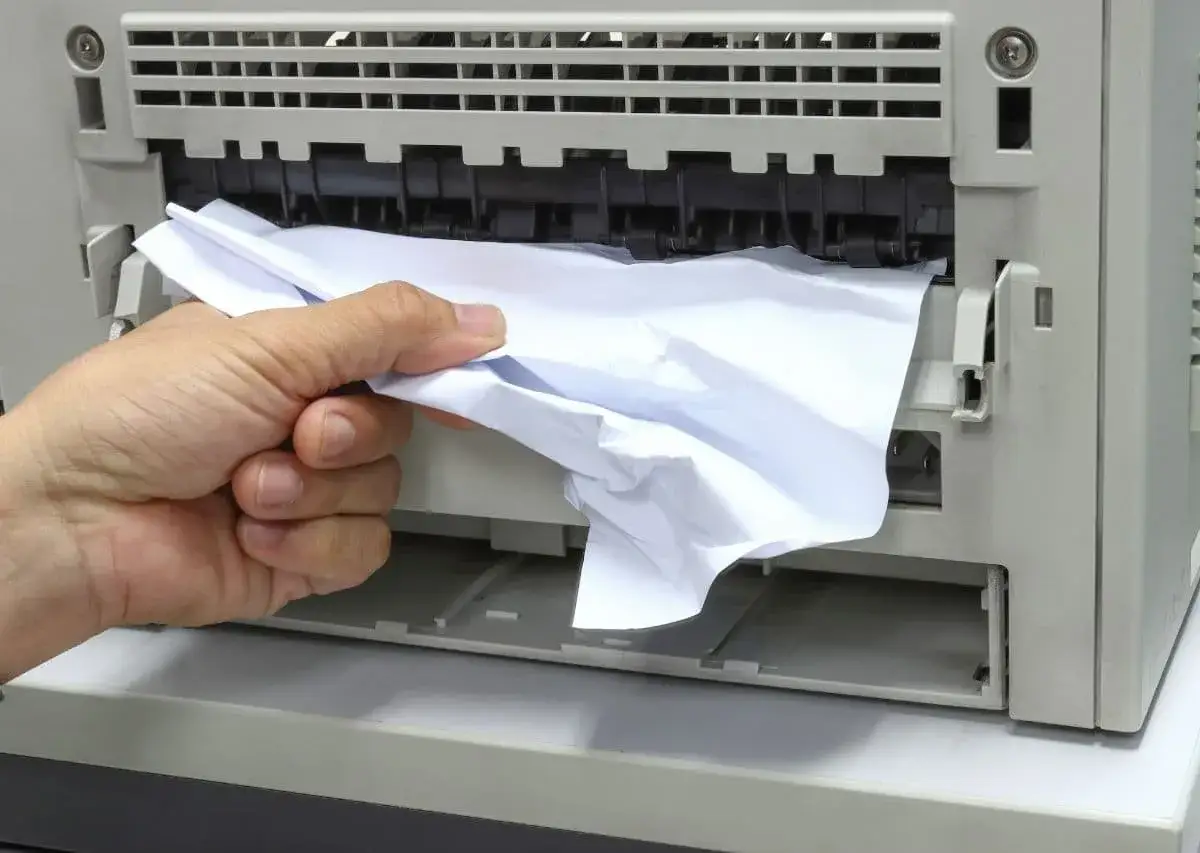
Jak prawidłowo usunąć zacięty papier, aby nie uszkodzić mechanizmu?
Zacięty papier to koszmar, ale kluczem jest cierpliwość i delikatność. Nigdy nie używaj siły, bo możesz uszkodzić delikatne mechanizmy drukarki. Oto bezpieczna procedura:
- Wyłącz drukarkę i odłącz ją od zasilania. To kluczowy krok, aby uniknąć przypadkowego uruchomienia mechanizmów i porażenia prądem.
- Otwórz wszystkie dostępne klapki i pokrywy. Sprawdź podajnik papieru, tackę wyjściową, tylną klapę dostępu oraz ewentualne boczne drzwiczki.
- Zlokalizuj zacięty papier. Użyj latarki, jeśli to konieczne.
- Delikatnie wyciągnij papier. Chwytaj go obiema rękami, jeśli to możliwe, i ciągnij powoli i równomiernie w kierunku, w którym normalnie przechodzi papier. Staraj się nie rwać papieru na mniejsze kawałki, aby nie zostawić resztek w środku.
- Sprawdź, czy nie ma małych kawałków papieru. Nawet najmniejszy skrawek może spowodować kolejne zacięcie.
- Zamknij wszystkie klapki i pokrywy.
- Podłącz drukarkę do zasilania i włącz ją. Drukarka powinna przeprowadzić autodiagnostykę. Jeśli problem nadal występuje, sprawdź instrukcję obsługi niektóre modele mają specyficzne miejsca, gdzie papier może się zaciąć.
Kłopoty w sieci bezprzewodowej: Dlaczego drukarka nie drukuje przez Wi-Fi
W dobie wszechobecnego Wi-Fi, drukarki bezprzewodowe stały się standardem. Niestety, połączenie bezprzewodowe bywa kapryśne, a problemy z drukowaniem przez Wi-Fi są coraz częstsze. Wiele z nich wynika z prostych błędów konfiguracji lub zakłóceń sieciowych.
Upewnij się, że drukarka i komputer korzystają z tej samej sieci Wi-Fi
To podstawowy, ale często pomijany warunek. Zarówno komputer, jak i drukarka muszą być podłączone do tej samej sieci bezprzewodowej (tego samego SSID). Jeśli masz w domu dwie sieci (np. 2.4 GHz i 5 GHz), upewnij się, że oba urządzenia są w tej samej. Oto jak to sprawdzić:
- Na komputerze: Kliknij ikonę Wi-Fi na pasku zadań (Windows) lub w menu (macOS) i sprawdź nazwę sieci, do której jesteś podłączony.
- Na drukarce: Na panelu sterowania drukarki znajdź ustawienia sieciowe (Network Settings) lub status połączenia Wi-Fi. Powinna tam być wyświetlona nazwa sieci (SSID), do której jest podłączona. Upewnij się, że nazwy są identyczne.
- Jeśli drukarka jest podłączona do innej sieci, musisz ją ponownie skonfigurować, aby połączyła się z właściwą. Zazwyczaj robi się to przez panel sterowania drukarki lub dedykowaną aplikację producenta.
Słaby sygnał czy blokada przez firewall? Diagnoza problemów z połączeniem
Problemy z połączeniem bezprzewodowym mogą być bardziej złożone niż tylko niewłaściwa sieć. Słaby sygnał Wi-Fi lub ustawienia zapory sieciowej (firewall) mogą skutecznie blokować komunikację. Oto kilka kroków diagnostycznych:
- Sygnał Wi-Fi: Jeśli drukarka znajduje się daleko od routera lub między nimi są grube ściany, sygnał może być zbyt słaby. Spróbuj przenieść drukarkę bliżej routera lub rozważyć wzmacniacz sygnału.
- Firewall: Zapora sieciowa na komputerze lub w routerze może blokować porty używane przez drukarkę. Spróbuj tymczasowo wyłączyć firewall na komputerze (tylko na czas testowania!) i sprawdź, czy drukarka zacznie działać. Jeśli tak, będziesz musiał dodać wyjątki dla oprogramowania drukarki w ustawieniach firewalla.
- Narzędzia diagnostyczne: Wielu producentów oferuje własne narzędzia do rozwiązywania problemów z połączeniem. Na przykład, drukarki HP często korzystają z narzędzia HP Print and Scan Doctor, które potrafi zdiagnozować i naprawić wiele problemów z komunikacją. Warto sprawdzić, czy Twój producent oferuje podobne oprogramowanie.
- Adres IP: Czasem po restarcie routera drukarka może otrzymać nowy adres IP, co zakłóca komunikację. Warto sprawdzić adres IP drukarki (na jej panelu sterowania lub wydruku testowym) i upewnić się, że komputer "widzi" ją pod tym adresem.
Restart routera i drukarki prosty trik, który często pomaga
Ten "magiczny" trik jest zaskakująco skuteczny w rozwiązywaniu wielu problemów z siecią, w tym tych z drukarką. Restartowanie urządzeń odświeża ich połączenia sieciowe i adresy IP, co często usuwa chwilowe błędy. Zawsze polecam zacząć od tego, zanim zagłębisz się w bardziej skomplikowane ustawienia.
- Wyłącz drukarkę.
- Odłącz router od zasilania. Poczekaj około 30 sekund.
- Podłącz router z powrotem do zasilania. Poczekaj, aż wszystkie kontrolki na routerze przestaną migać i ustabilizują się (zazwyczaj trwa to 1-2 minuty), co oznacza, że router jest w pełni uruchomiony i sieć jest aktywna.
- Włącz drukarkę. Poczekaj, aż nawiąże połączenie z siecią Wi-Fi.
- Zrestartuj komputer.
- Spróbuj ponownie wydrukować dokument.
Ostateczne rozwiązania: Kiedy warto zdecydować się na reset drukarki
Jeśli wszystkie powyższe kroki zawiodły, a drukarka nadal odmawia posłuszeństwa, być może nadszedł czas na ostateczność: reset. Istnieją dwa rodzaje resetu miękki i twardy. Wyjaśnię Ci, kiedy który zastosować i czego możesz się po nich spodziewać.
Miękki reset: odłącz drukarkę od zasilania na 60 sekund
Miękki reset to najprostsza forma resetowania i często wystarcza do rozwiązania drobnych błędów oprogramowania wewnętrznego drukarki (firmware). Działa na zasadzie "wyłącz i włącz ponownie", ale z dodatkowym czasem, który pozwala na całkowite rozładowanie się kondensatorów i usunięcie wszelkich tymczasowych danych z pamięci urządzenia. To jak zrestartowanie komputera, ale na poziomie sprzętowym.
- Upewnij się, że drukarka jest włączona.
- Odłącz kabel zasilający od drukarki (nie tylko od gniazdka).
- Odłącz kabel zasilający od gniazdka elektrycznego.
- Poczekaj co najmniej 60 sekund. To ważne, aby umożliwić całkowite rozładowanie się urządzenia.
- Podłącz kabel zasilający z powrotem do gniazdka i do drukarki.
- Włącz drukarkę i spróbuj ponownie drukować.
Twardy reset do ustawień fabrycznych jak to zrobić i co to oznacza?
Twardy reset, czyli przywrócenie drukarki do ustawień fabrycznych, to ostateczność. Oznacza to, że drukarka zostanie przywrócona do stanu, w jakim była po wyjęciu z pudełka. Utracisz wszystkie niestandardowe ustawienia, takie jak konfiguracja Wi-Fi, zapisane ustawienia sieciowe, preferencje drukowania czy adresy e-mail do druku mobilnego. Będziesz musiał ponownie skonfigurować drukarkę od podstaw. Warto go rozważyć, gdy drukarka zachowuje się bardzo niestabilnie, ma uporczywe błędy, których nie da się usunąć innymi metodami, lub gdy nie rozpoznaje nowego tuszu/tonera mimo prawidłowej instalacji.
Procedura twardego resetu różni się znacząco w zależności od modelu i producenta drukarki (np. HP, Canon, Brother). Zazwyczaj wymaga przytrzymania kombinacji przycisków na panelu sterowania drukarki podczas jej włączania lub wyboru odpowiedniej opcji z menu serwisowego. Dlatego zawsze, ale to zawsze, przed wykonaniem twardego resetu, sprawdź instrukcję obsługi swojej konkretnej drukarki. Tam znajdziesz dokładne kroki do wykonania tej operacji.